




Hướng dẫn tìm process đang chiếm tài nguyên bằng PS trên ubuntu 22.04
Khi server Ubuntu 22.04 hoạt động chậm hoặc CPU, RAM tăng cao bất thường, rất có thể một hoặc nhiều process đang chiếm dụng quá nhiều tài nguyên. Trong bài viết này, bạn sẽ được hướng dẫn tìm process đang chiếm tài nguyên bằng PS trên ubuntu 22.04, giúp nhanh chóng xác định process gây tải, theo dõi mức tiêu thụ tài nguyên và xử lý kịp thời nhằm đảm bảo hệ thống vận hành ổn định, hiệu quả.
1. Giới thiệu về lệnh PS trên Ubuntu 22.04
Trên hệ điều hành Ubuntu 22.04, việc tìm hiểu về các process đang chạy trên hệ thống và xác định những process đang ngốn CPU hoặc RAM là rất quan trọng để quản lý hiệu quả tài nguyên hệ thống. Với lệnh PS, người dùng có thể dễ dàng kiểm tra và quản lý các process này một cách tiện lợi.
Lệnh PS là một công cụ mạnh mẽ giúp hiển thị thông tin về các process đang chạy trên hệ thống. PS là viết tắt của Process Status và cung cấp nhiều tùy chọn linh hoạt để xem thông tin chi tiết về process, bao gồm thông tin về CPU, RAM, tên và ID của process,…
2. Hướng dẫn sử dụng lệnh PS để xem thông tin về các process đang chạy trên hệ thống
Để sử dụng lệnh PS trên Ubuntu, bạn có thể mở terminal và nhập lệnh
ps auxa: hiển thị tiến trình của tất cả người dùng (không chỉ riêng bạn).u: hiển thị tiến trình dưới dạng thân thiện, có thêm thông tin như user, %CPU, %MEM, thời gian chạy, lệnh.x: hiển thị cả các tiến trình không gắn với terminal.
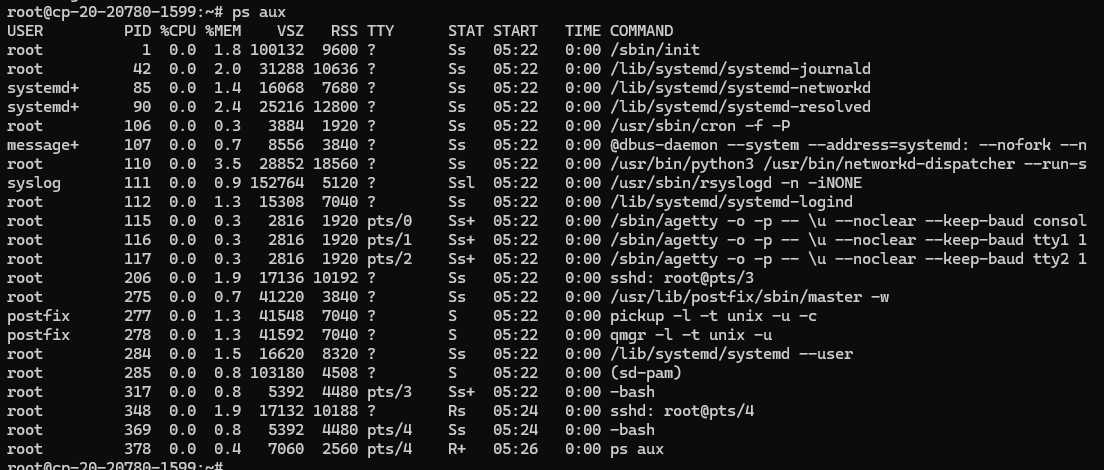
Lệnh này sẽ hiển thị danh sách các process đang chạy cùng với thông tin chi tiết như user, %CPU, %MEM, TIME, COMMAND,...
3. Thoát khỏi chế độ xem process
Khi bạn đang xem danh sách các process bằng lệnh PS, để thoát khỏi chế độ xem này, bạn có thể nhấn tổ hợp phím Ctrl + C. Điều này sẽ dừng tiến trình hiển thị danh sách process và bạn sẽ quay trở lại dòng lệnh trong terminal.
4. Cách tìm process tiêu tốn nhiều CPU
Để tìm process tiêu tốn nhiều CPU, bạn có thể sử dụng lệnh:
ps -eo pid,comm,pcpu --sort=-pcpu | head
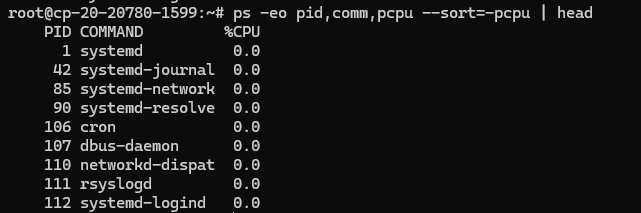
Lệnh này sẽ sắp xếp các process theo chiều giảm dần của %CPU, giúp bạn xác định các process nào đang ngốn nhiều CPU nhất để có biện pháp xử lý kịp thời.
5. Cách tìm process tiêu tốn nhiều RAM
Tương tự, để tìm process tiêu tốn nhiều RAM, bạn có thể sử dụng lệnh :
ps -eo pid,comm,pmem --sort=-pmem | head
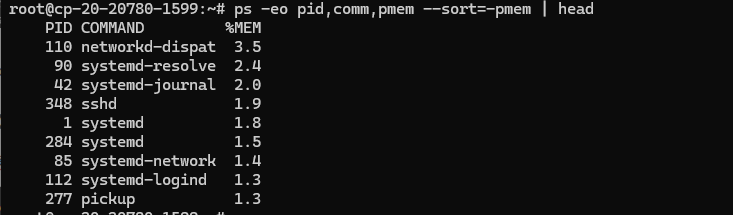
Lệnh này sẽ sắp xếp các process theo chiều giảm dần của %MEM, giúp bạn xác định các process nào đang chiếm nhiều RAM và cần phải được xử lý.
6. Dùng lệnh kill để dừng một process
Để dừng một process đang chạy, bạn có thể sử dụng lệnh kill kèm theo PID của process hoặc tên process
Kill <PID hoặc_tên_process>7. Kết thúc việc tìm process ngốn CPU/RAM bằng lệnh PS trên Ubuntu 22.04
Sau khi đã tìm hiểu và quản lý các process ngốn CPU/RAM trên hệ thống Ubuntu 22.04 thông qua lệnh PS, bạn có thể quản lý tài nguyên hệ thống hiệu quả. Việc này giúp bạn hiểu rõ hơn về hoạt động của các process trên hệ thống và có biện pháp xử lý hiệu quả khi cần thiết.


