


%20-%20https://sketchapp.com%20--%3e%3ctitle%3ePath%205%3c/title%3e%3cdesc%3eCreated%20with%20Sketch.%3c/desc%3e%3cdefs%3e%3clinearGradient%20x1='50%25'%20y1='100%25'%20x2='50%25'%20y2='-49.8910072%25'%20id='linearGradient-1'%3e%3cstop%20stop-color='%2300E92B'%20offset='0%25'%3e%3c/stop%3e%3cstop%20stop-color='%23CCFFA8'%20offset='100%25'%3e%3c/stop%3e%3c/linearGradient%3e%3c/defs%3e%3cg%20id='Main-Files'%20stroke='none'%20stroke-width='1'%20fill='none'%20fill-rule='evenodd'%20opacity='0.65859375'%3e%3cg%20id='01_index-Agency'%20transform='translate(-133.000000,%20-562.000000)'%20stroke='url(%23linearGradient-1)'%20stroke-width='2'%3e%3cg%20id='Banner'%20transform='translate(127.000000,%2035.000000)'%3e%3cg%20id='Shape'%20transform='translate(0.000000,%20203.000000)'%3e%3cpolygon%20id='Path-5'%20transform='translate(12.500000,%20329.500000)%20rotate(-228.000000)%20translate(-12.500000,%20-329.500000)%20'%20points='2%20323%2012.5983607%20336%2023%20323'%3e%3c/polygon%3e%3c/g%3e%3c/g%3e%3c/g%3e%3c/g%3e%3c/svg%3e)


1. Giới thiệu về sysbench và mục đích sử dụng
Sysbench là một công cụ đo lường hiệu suất mạnh mẽ và đa năng, được sử dụng rộng rãi trong việc kiểm tra và đánh giá hiệu năng của các thành phần quan trọng như CPU, RAM và disk I/O trên hệ thống Linux. Việc sử dụng sysbench giúp người quản trị hệ thống có cái nhìn rõ ràng về hiệu suất làm việc của hệ thống, từ đó đưa ra các biện pháp tối ưu hóa cần thiết để cải thiện hiệu suất hoạt động của hệ thống.
2. Cách cài đặt sysbench trên hệ điều hành Linux
Để cài đặt sysbench trên hệ điều hành Linux, ta có thể sử dụng trình quản lý gói được cung cấp bởi hệ điều hành đó. Ví dụ, trên Ubuntu hoặc Debian, ta có thể sử dụng các lệnh sau để cài đặt sysbench:
sudo apt update
sudo apt install sysbench
Sau khi cài đặt xong, ta có thể kiểm tra phiên bản của sysbench bằng lệnh sau:
sysbench --version

3. Thực hiện đo điểm chuẩn CPU bằng công cụ Sysbench
Để kiểm tra thông tin về CPU của hệ thống sử dụng sysbench, ta có thể sử dụng lệnh sau:
sysbench --test=cpu run
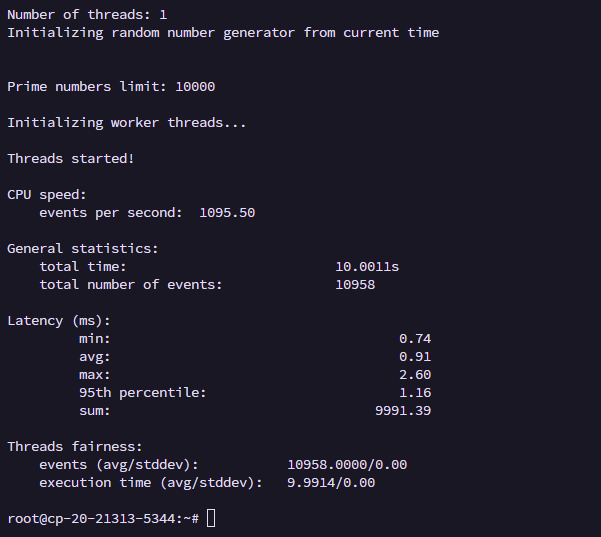
- Number of threads: số luồng sử lý là 1
- Prime numbers limit: 10000 (kiểm tra hiệu năng CPU bằng cách tính toán số nguyên tố từ 1 đến 10.000)
- CPU speed: CPU xử lý được 1.095 sự kiện mỗi giây, tức là tốc độ xử lý các phép toán nguyên tố
- General statistics : Bài test chạy trong 10 giây, xử lý được 10.958 sự kiện
- Latency (ms): Thời gian xử lý mỗi sự kiện
- Threads fairness: Độ công bằng giữa các luồng (Vì chỉ có 1 luồng nên không có sai lệch (stddev = 0). Nếu dùng nhiều luồng, phần này sẽ cho biết luồng nào xử lý nhiều hơn.)
4. Thực hiện đo điểm chuẩn RAM sử dụng công cụ Sysbench
Để kiểm tra RAM ta sử dụng lệnh sau :
sysbench --test=memory run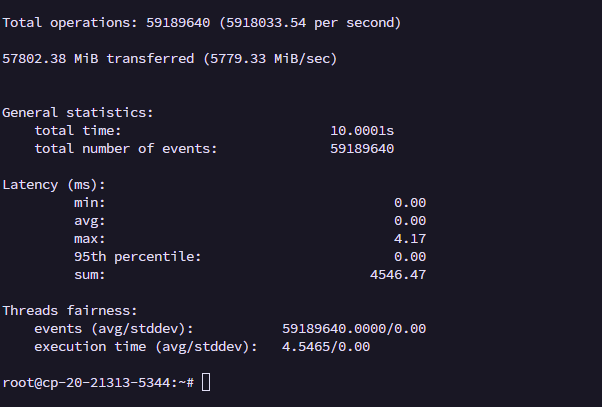
- Total operations: Tổng số thao tác RAM
- General statistics : Bài test chạy trong 10 giây, xử lý được 59.189.640 sự kiện
- Latency : Thời gian xử lý mỗi sự kiện
- Threads fairness: Độ công bằng giữa các luồng (Vì chỉ dùng 1 luồng nên không có sai lệch giữa các luồng.)
5. Cách kiểm tra thông tin về disk I/O của hệ thống bằng lệnh sysbench
Để kiểm tra thông tin về disk I/O của hệ thống sử dụng sysbench, ta có thể sử dụng lệnh sau:
sysbench fileio --file-test-mode=rndrw --threads=4 --file-num=64 --file-total-size=3G prepare
Lệnh trên sẽ chuẩn bị tệp dữ liệu cho việc test disk I/O. Để test hiệu năng của disk I/O, ta có thể sử dụng lệnh sau:
sysbench fileio --file-test-mode=rndrw --threads=4 --file-num=64 --file-total-size=3G run
Trong đó, các tham số như --threads, --file-num, --file-total-size sẽ ảnh hưởng đến quá trình test và kết quả hiệu năng disk I/O.
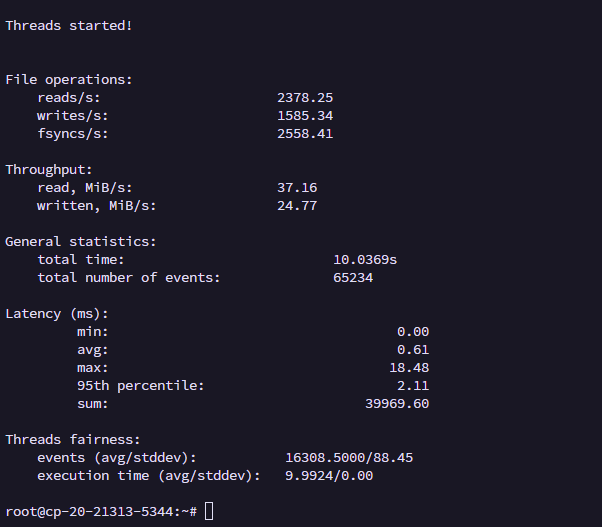
- File operations: số lượng thao tác đọc/ghi/fsync mỗi giây
- Throughput: tốc độ đọc/ghi dữ liệu (MiB/s)
- Latency: độ trễ xử lý từng thao tác
- Threads fairness: mức độ cân bằng giữa các luồng xử lý
Xóa file test sau khi hoàn tất test ta dùng lệnh sau :
sysbench fileio --file-num=64 cleanup
6. Lợi ích của việc sử dụng sysbench để test CPU, RAM, disk I/O đối với quản trị hệ thống
Việc sử dụng sysbench để test CPU, RAM và disk I/O đem lại nhiều lợi ích cho người quản trị hệ thống. Sysbench giúp đánh giá hiệu năng của các thành phần quan trọng trên hệ thống, đưa ra thông tin chính xác và đáng tin cậy để đưa ra quyết định cải thiện hiệu suất và tối ưu hóa hệ thống. Đồng thời, sysbench cung cấp các công cụ mạnh mẽ để thực hiện các thử nghiệm hiệu suất một cách dễ dàng và linh hoạt.
7. Kết luận về quy trình và kinh nghiệm khi sử dụng sysbench để test hiệu năng của hệ thống
Việc sử dụng sysbench để test hiệu năng của hệ thống đem lại nhiều kinh nghiệm quý giá cho người quản trị hệ thống. Quy trình test với sysbench được thực hiện một cách có hệ thống và khoa học, từ cài đặt, thực hiện test đến đánh giá kết quả. Kinh nghiệm thu được từ việc sử dụng sysbench giúp người quản trị hiểu rõ hơn về hiệu suất làm việc của hệ thống và biết cách tối ưu hóa để nâng cao hiệu suất.
Melior.ai rất vui được hỗ trợ bạn trong việc thực hiện bài viết về hướng dẫn sử dụng sysbench để test CPU, RAM, disk I/O. Nếu cần thêm thông tin hoặc hỗ trợ, đừng ngần ngại liên hệ với chúng tôi. Chúc bạn thành công trong công việc của mình!
'/%3e%3cdefs%3e%3cpattern%20id='pattern0'%20patternContentUnits='objectBoundingBox'%20width='1'%20height='1'%3e%3cuse%20xlink:href='%23image0_2471_158947'%20transform='scale(0.015625)'/%3e%3c/pattern%3e%3cimage%20id='image0_2471_158947'%20width='64'%20height='64'%20xlink:href='data:image/png;base64,iVBORw0KGgoAAAANSUhEUgAAAEAAAABACAYAAACqaXHeAAAACXBIWXMAAAsTAAALEwEAmpwYAAAE+0lEQVR4nO1ba2hcVRA+tVYRfFd8gYiPiu9aq5gqErNn7jbaWvHHCiIKFYw2yZ25SS1pQQkKRcHXDykK1j+2CAb/iVoL2goasuHO7FIjNlXQqqAVH4j1kabJytkEs7vJ3tzkPvbemA8OLLuHe2a+OzNnZs5ZpRaxiEXMF72l3hMyrnMjiP24FnwWhF4ExsfMd2pBo6SWgGvfB4zDIFSaaWghV7u4Xi005IZ6T9JCb9RTfNpg2pHryy1VC0d53ONb+SlreEWlHbm+3FIQenuuyleMTSrVPs+0M4Dyxgr+zLqdV6o0QjNtD6J8xXhfpQ0gdD8wjYdEQMkqOLeptCDLXZeD4F9hKV92BabnVVqgmT4IU/mJbRHzKg3QLq4PXfmJ8ZVKA7Tgx/9bAqwC3RCR8sYF3lNJh2Z8KioCtNA2lXQAk0REwLHmfPv5KsloPWSfDIKjkbx9pu0q6dBFe1U0po8DhlyVdADThvADH33UOmCfrlKT+kpYJo+/mCowVf0ALfRQSG/9U6u4+Vy/6zYX6EzNdiu4tNZ89poLgiu02PdYLt3iRW65hHftJjPXpPW+BIGCsy4EAv5e6zoX+FUeGDdqod8rLOeo5TodtfOah9pPnVaWMw6buFU71yritZqpWB2H6C3zDE9htODNIQS8PX6VzwhaM1abTOMZoTuriBJ8fWZrw+/XHdh01n/z3J4zQOhwHbd8zVOgWz/ZcpoWOh7Q998MI+cwjdXqytRrXdw69RJpm4drjre49mWeQuka04my8aGZ/vFyJb+7kxbaVUHArlni0wZvoQRfCugCA34JAKbvPJ51uIKoNX77DCD4gqeMrt0021tZE8wF6FdzaOKHgMkDlXpEPlkV0eucQ2jGEXC7rpsi1bmpbheL8eDs23JJLQGhb4KQkBH7aj8ENPV3naKZ3p3hGe+sdtuWVZFVtFdpwW9r5h2bqeOshXDytyqLMpWuH7mUMalgVoBtvhaqOmminWZYBcrVmzoR4XErMO4uy1jx5muRYby+PIdxNzD1zCkbBWNGwdxgv0o7gDEfhISWgnONSjN0wXkgCAEg+KpKM1a7bctm2aZmiwNjJrNUaYZmeiKgFfSnqhqshanMQOjngAHxOZVm6AJtCWYF5QRko0ormkyyMj0BmasrjEKBHpmvDGYP14POpWbfNwWbihua6eGwGqN+Y4IJwiahMs2VqkatSXMZD5rkRuc7lkevvZrIxU2REwYJJr/ISudKr/XM71rwSx+E/mSxc3csJFjlLguOhEKC4Ki5OgNMV9WuUy59mf7wTyiNGwuNhQQQ7A2HgEpzpr0gSBmmRzVT3/zuI+Co6S5FTkDzvt4TIzw5Chhf8EjmAJ4XlyscTSQJFZ2hhNcJFJUVjMV2UxWYdiTUCl6O7eIkCPYnzwrokIoLOt+xHJg+T5gbjKg4kR3svih4qhzuMNYZKwlgzusYjzRa8fJg+lE1AlnpXAlCPySAgL2qUbCKnZf4yeGjJcB+UDUSwB0XaqbPGqG8ZvzalO+q0cgOdZ09n/8WBFR+TBfoDpWwa/Y9RrDIlRc6HltFOK9rt4y/RefzOAyMWiUZLdx+sTnvC11xcwcp7j0/CCabHYPBzB0/NFbl9wQ6kci4zu2THSFfBy9a6AtgeloXu69QCwolcxSPKywX7wXBzcD0jLkzUL6vzNgJgnc1u93nNFrMRSxCLUz8C7AF5CyVdtSBAAAAAElFTkSuQmCC'/%3e%3c/defs%3e%3c/svg%3e)
